问题根源:为什么Dota2会断开连接?
玩Dota2最扫兴的莫过于准备团战或者即将推掉对方遗迹时,屏幕突然弹出“已断开与服务器的连接”。别急着怪电脑或网络,这种问题通常有迹可循。
根据我的经验,问题主要来自三个方面:你的本地网络环境、Steam平台或游戏客户端本身、以及远端的Dota2游戏服务器。有时候可能只是某个小文件出错,有时候则需要调整一下网络设置。
自力更生:快速自查与修复指南
第一步:检查你的网络基础
这是最简单也最常被忽略的一点。先看看你的Wi-Fi或网线连接是否正常。可以尝试重启路由器(拔掉电源等待10秒再插上),这能解决很多莫名的网络故障。如果你用的是无线网络,条件允许的话,换用有线连接会稳定得多。
第二步:验证游戏文件的完整性
游戏文件损坏或缺失是导致连接问题的常见原因,尤其是在游戏更新后。别担心,Steam自带修复功能:
打开Steam客户端,进入“库”。
右键点击《Dota2》,选择“属性”。
找到“本地文件”选项卡,点击“验证游戏文件的完整性”。
Steam会自动扫描并修复有问题的文件,这个过程就像给游戏做个体检。
第三步:清理缓存与特定文件
有时候,陈旧的缓存文件会捣乱。可以尝试删除Dota2安装目录下的整个“package”文件夹或者“Clien三亿体育有限公司tRegistry.blob”文件,然后重启游戏。删除前游戏需完全关闭,重启后Steam会重新生成必要的文件。
第四步:调整防火墙设置
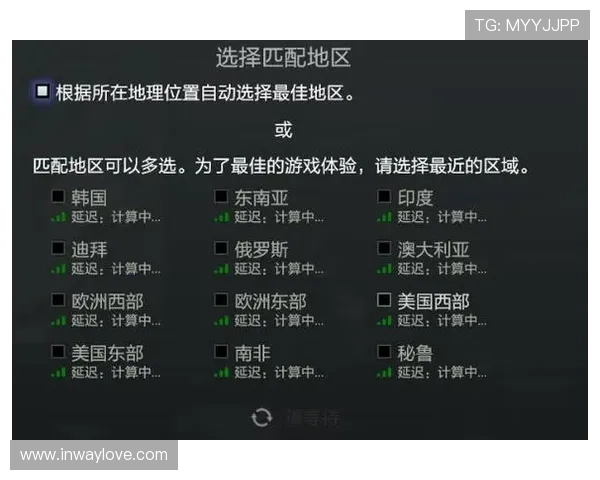
你的电脑防火墙可能出于安全考虑,阻止了Dota2与服务器的通信。你可以将Dota2添加到防火墙的白名单中。具体操作为:打开Windows控制面板中的“Windows Defender防火墙”,找到“允许应用或功能通过防火墙”设置,确保Dota2的相关程序被勾选允许。
进阶操作:当基本方法无效时
如果以上方法都试过了还是不行,可以试试下面几招。
尝试重置网络配置:以管理员身份打开命令提示符(CMD),依次输入并运行以下两个命令,完成后重启电脑:
netsh winsock resetnetsh int ip reset这个操作可以清除一些深层的网络缓存问题。
考虑使用游戏加速器:如果你的网络服务商到游戏服务器之间的线路质量不佳,一款靠谱的游戏加速器能有效优化网络路径,降低延迟和丢包率。很多加速器针对Dota2有专项优化,并且提供免费试用。
检查Steam服务器状态:极少数情况下,可能不是你的问题,而是Steam或Dota2的服务器本身出现了临时故障或正在进行维护。可以访问Steam或Dota2的官方状态页面或社区论坛看看有没有相关公告。
个人心得与总结
对付Dota2断开连接的问题,耐心和有条理的排查是关键。我的建议是,从最简单的网络重启、文件验证开始,一步步排除,大部分问题都能在早期阶段解决。
记住,保持你的Steam客户端、Dota2游戏以及电脑操作系统和网卡驱动处于最新状态,是预防这类问题的最佳方式。希望这些方法能帮你尽快回到天辉夜魇的战场!